仕事のタスク、プライベートの用事、買い物メモ。
記録場所がバラバラだと、結局どれも中途半端に忘れるんですよ。

筆者もタスク自体は Google ToDo リスト(Google Tasks)に入れていたけど、肝心のリストを見るのを忘れたり、期限を付け忘れたりは日常茶飯事でした。
2週間ほど前から、Meta のAIアシスタント「Muse」を Google ToDo リストとつないで使っている。
毎朝タスクを確認して教えてくれるので、見るのを忘れることがなくなったし、正直ここまで秘書っぽく動いてくれるとは思っていなかった。
もちろんMuseだけでもタスク管理が成立するが、一覧で見るときはGoogleタスクの方が個人的に使いやすかったりする。
この記事は、タスク管理がうまくいかず、AIに任せられるところは任せたい人向けです。
設定の流れと、2週間使って良かった点・気になった点をまとめていきます。
良かった点
- 複数のリストを横断して毎朝チェックしてくれるので、見落としがなくなった
- 買い物リストへの追加は、声をかける(音声入力)だけで済む
- カレンダーへの予定の追加は許可制にもできる
気になった点
- 最初にリストの分け方を決める手間はある
- 提案がいらないときは、そう伝えておく必要がある
- 期限が日付だけになることがあり、時刻までは管理しにくい
Museの概要
Muse は、Meta が提供するパーソナルAIアシスタント。
チャットで話しかけるだけでなく、Google ToDo リストや Google カレンダーとつなぐと、実際のタスクや予定を読んだり追加したりできる。
日本では2026年10月から提供が始まっていて、スマホアプリ(iOS/Android)とWeb版(muse.ai)が用意されています。
基本の機能は無料で、たくさん使いたい人向けの有料プランもある。
無料での利用可能枠がかなり多いので、いきなり有料にする必要はなさそう。
設定の流れ
設定は思ったより簡単で、筆者がやったのは次の3つだけでした。
アカウントを作る
Muse のアプリかWeb版でアカウントを作れば、すぐにチャットで話しかけられる状態になる。
ここまでは普通のAIチャットと同じで、難しいことはない。
InstagramやFacebookのアカウントがあればそのまま流用できる。
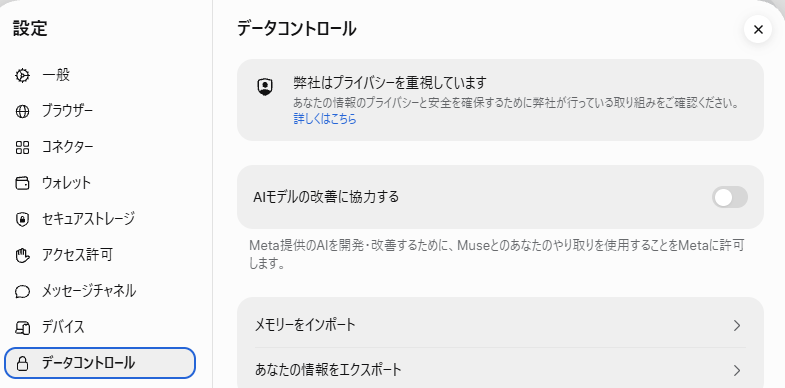
作成後、以下よりAIモデルの学習はオフにしておくのが良さそう。
設定>データコントロール>AIモデルの改善に協力する をオフ
Google ToDo リストとカレンダーを連携する
次に、Muse の設定>コネクター
から Googleタスクと Google カレンダーの連携を許可します。
※以下画像は連携済み
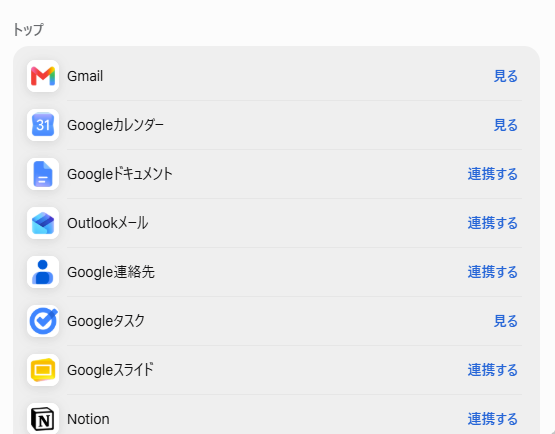
これで Muse が自分のタスクリストとカレンダーを読めるようになり、仕事用・プライベート用と分けたリストも横断してチェックしてくれる。
筆者の場合は9つのリストを全部見てもらっています。
リストを目的別に分ける

Google ToDo リストのほうは、用途ごとにリストを分けておくのがおすすめ。
- 仕事用(プロジェクトごとでもOK)
- プライベート用
分けておくと「仕事の時間は仕事のタスクだけ、夜や休日はプライベートのタスクだけ見て」と頼めるので、リストの分け方がそのまま Muse への指示書になる。
毎朝のタスクチェック
連携してから毎日お世話になっているのが、毎朝のタスクチェック。
筆者は毎朝8:00に、全リストの中から期限切れと期限が近いものを教えてもらっている。
チャットで頼んだのは、この2つ。
- 「毎朝、全リストのタスクを見て、期限切れと期限が近いものを教えて」
- 「期限のないタスクは、期限の候補日を提案して」
自分でリストを開かなくても朝になれば向こうから教えてくれる(スマホ通知あり)ので、見るのを忘れることがなくなった。
カレンダーの空き時間への提案
Google カレンダーもつないでおくと、空き時間を見て「この時間にこのタスクを進めませんか」と提案してくれるようになる。
筆者は毎朝9:00にその日の予定を、毎日16:00に翌日の空き時間への提案を受け取っています。
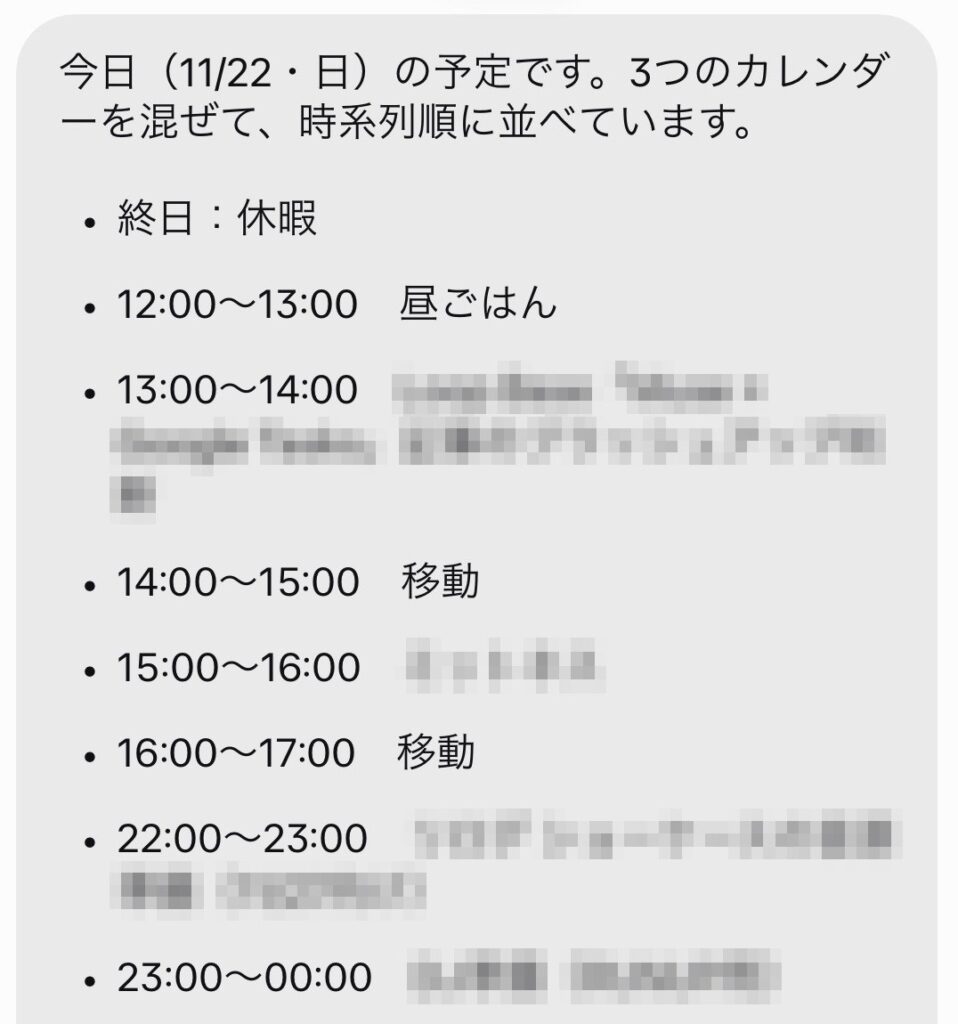
提案はもらいつつ、入れるかどうかは自分で決めたいので、予定の追加は「許可してから」にしてもらっている。
おかげで、知らないうちに予定が埋まっている心配はしなくていい。
買い物リスト
小さな用事を任せるなら、買い物リストが分かりやすいだろうか。
やり方は、プライベート用のGoogleタスクリストに「買い物リスト」というタスクを1つ作って、買うものはサブタスクで入れていく形。
あとは「買い物リストに塩昆布入れといて」と声をかけるだけでOK
歩きながら音声入力でやってます。
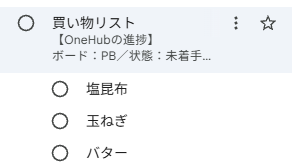
メモアプリを開いて、リストを探して、打ち込んで……という手間がなくなり、思いついたときに言えばいいだけになった。
塩昆布くらい自分で覚えとけって話やけど、こういうものほど忘れるんよね。
気になった点
最初の準備は少しいる
連携の許可と、リストをどう分けるかを最初に決める手間はある。
とはいえ一度決めてしまえば、あとはチャットで頼むだけでした。
いらない提案は伝えておく
提案がいらないときは、その旨を伝えておく必要がある。
一度伝えた内容は覚えてくれるので、毎回言い直す手間はありません。
期限は日付だけになることがある
Muse 経由で付けた期限は、日付だけになって時刻が入らないことがある。
時間が決まっている用事は、タスクではなく Google カレンダーの予定にしておくのが安全です。
向いている人・向いていない人

向いている人
- タスク管理アプリは入れたけど、見るのを忘れがちな人
- 仕事とプライベートの用事を1か所で見渡したい人
- 買い物メモのような細かい登録の手間をなくしたい人
- AIに興味はあるけど、チャット以外で何ができるのか分からない人
向いていない人
- Googleタスクの期日を時刻つきで管理したい人(期限が日付だけになることがある)
- タスクや予定をAIに読ませることに抵抗がある人
まとめ
Muse と Google ToDo リストの連携は、タスク管理ツールを増やすというより、秘書に毎朝声をかけてもらう感覚に近い。
やったのは、連携して、リストを分けて、毎朝のチェックを頼むことだけ。
それで、仕事のタスクもプライベートの用事も買い物も、見落としが減りました。
タスク管理が散らかっている人は、まず毎朝のチェックから任せるのがいちばん手軽です。



コメント