Windows11のPCをリカバリーメディアでOSを再インストールしたい。
でも初めて見る「MBRエラー」で止まった。私もそこで詰みました。
「ディスクにはMBRパーティションテーブルが…」
(※表示は環境によって少し文言が違うかもですが、要は“MBRパーティションテーブル”って単語が出るやつです)

初見だと、解決方法も書いてくれてないし、知識無いと意味も分からないので。
そのまま文章を検索。たぶん今これを読んでいるあなたも、同じルートだと思います。
結論から言うと、私はリカバリーメディアをDELLの「OS Recovery Tool」に切り替えて解決しました。
今回の実例は Dell Pro Slim(Intel)。
ただ、手順の考え方は DELLのPC全般で使えるので、同じ状況の人には役に立つはずです。
・MBRパーティションテーブルのエラーで止まったときの解決法
・公式USB→diskpartでもダメだった「私の沼の流れ」
・OS Recovery Toolで復旧する手順(初心者向け)
DELLならOS Recovery Toolを先に試すのが早い
私のおすすめはこれです。
DELL製PCでリカバリーが詰まったら、コマンドで粘る前にOS Recovery Toolを試す。
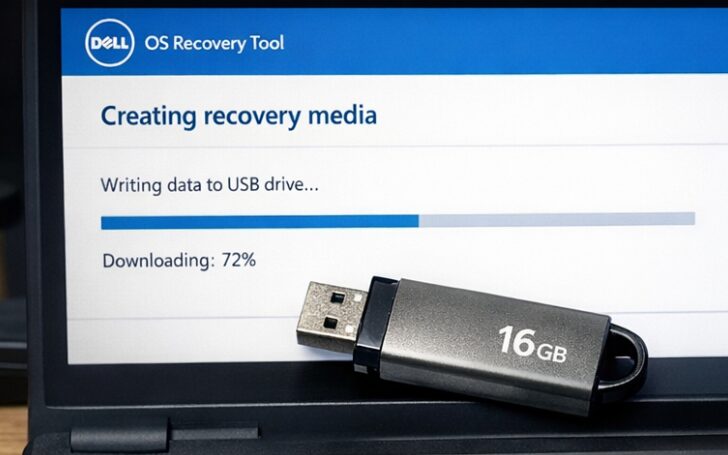
※スクショを撮る余裕が一切なかったのでガチイメージ画像です。
理由はシンプル。
・Service Tagで対象PCを特定できるので、迷子になりにくい
・手順が案内されるので、初見でも進めやすい
MBRの仕組みは深追いしない
MBRエラーの背景には、UEFIやGPTなどの話が絡みます。
ただ、検索してここに来た人の多くは「仕組みを理解する」より「とにかく直して先に進みたい」が本音だと思います。
なので今回は説明を最小限にして、DELLユーザー向けに“復旧できた手順”を中心に書きます。
用語の勉強は、復旧してからでOKです。
ほんとに。
私が沼った流れ(Pro Slim / Intel):公式USB→MBR→diskpart→別エラー
今回は「UEFIを設定していない(or 分からない)状態」から始まった、という体で書きます。
つまり、BIOSに触る前に、まず公式USBで入れ直そうとしたパターンです。
Windows公式メディア(USB)で入れ直し → MBRで停止
公式のWindowsインストールUSBで入れ直し。
→「MBRパーティションテーブル…」のエラーでストップ。
diskpartでclean → 「プロダクトキー検証」エラーで停止
よくある対処として、diskpartでclean(全消し)も試しました。
→次は「セットアップでプロダクトキーを検証できませんでした」でストップ。
意味ない作業すぎた。
OS Recovery Toolに切り替え
何やっても無駄なので、HDDを換装してやろうかとも思い始めていた矢先、最後の手段を見つけた。
DELLの OS Recovery Tool(Dell OS Recovery Tool)を使おう。
復旧したいPCのサービスタグを入れて、それ専用のリカバリーメディアを作るみたいなイメージでした。
OS Recovery Toolでやったこと
ここは“作業メモ”として、そのまま真似できるように書きます。
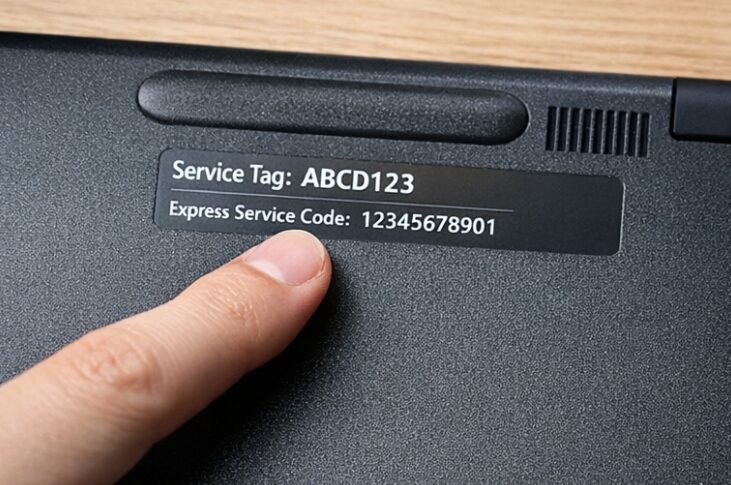
手順1:サービスタグを確認する
DELLのPCなら、どこかにサービスタグが書いています。(本体ラベルなど)
まずはこれを控えます。
手順2:OS Recovery Toolで復旧USBを作る
以下のDELLのサイトよりツールをダウンロードします。
Windows回復イメージのダウンロードと作成
これはPCもう1台とUSBメモリがあることが大前提なのですが、最悪ネットカフェなどで作業しても良いでしょう。
私の環境では8GBのUSBは容量不足でダメでした。16GB以上にしたら進みました。
このあたりも念のため抑えておくのが良さそうです。
・USBは空(中身は消える前提)
・できれば新しめで安定したUSB
・回線が不安定だとダウンロードで止まることがあるので、落ち着いた環境で
手順3:作ったUSBから起動して、案内どおりに再インストール
あとはOS Recovery Toolの指示どおり。
この「指示どおりに進めれば迷わない」感じが、初心者にはかなり救いです。
良かった点
サービスタグ入力で“そのPCに合わせて”進められる
本体に貼られているラベルさえあれば迷わないです。
迷いが減るだけで、リカバリーの難易度がガクッと下がります。
手順が案内されるので、初見でも事故りにくい
リカバリーは「1個ミスると最初から」があるので、一本道なのは助かります。
コマンドを打つより、精神衛生がいい。
リカバリーメディア→diskpartでもダメだった私が解決できた
MBR→別エラー、という流れから離脱できました。
私の環境では、ここが一番の価値でした。
注意点
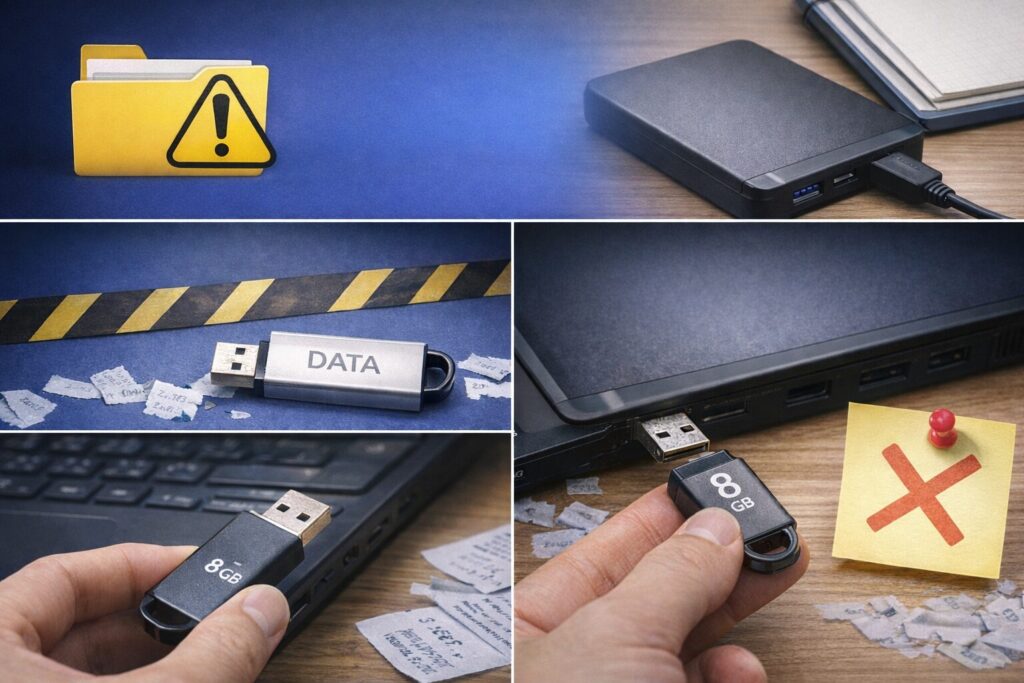
データは消える前提
リカバリー(再インストール)は基本、データが消えます。
大事なデータがあるなら、先にバックアップ推奨です。
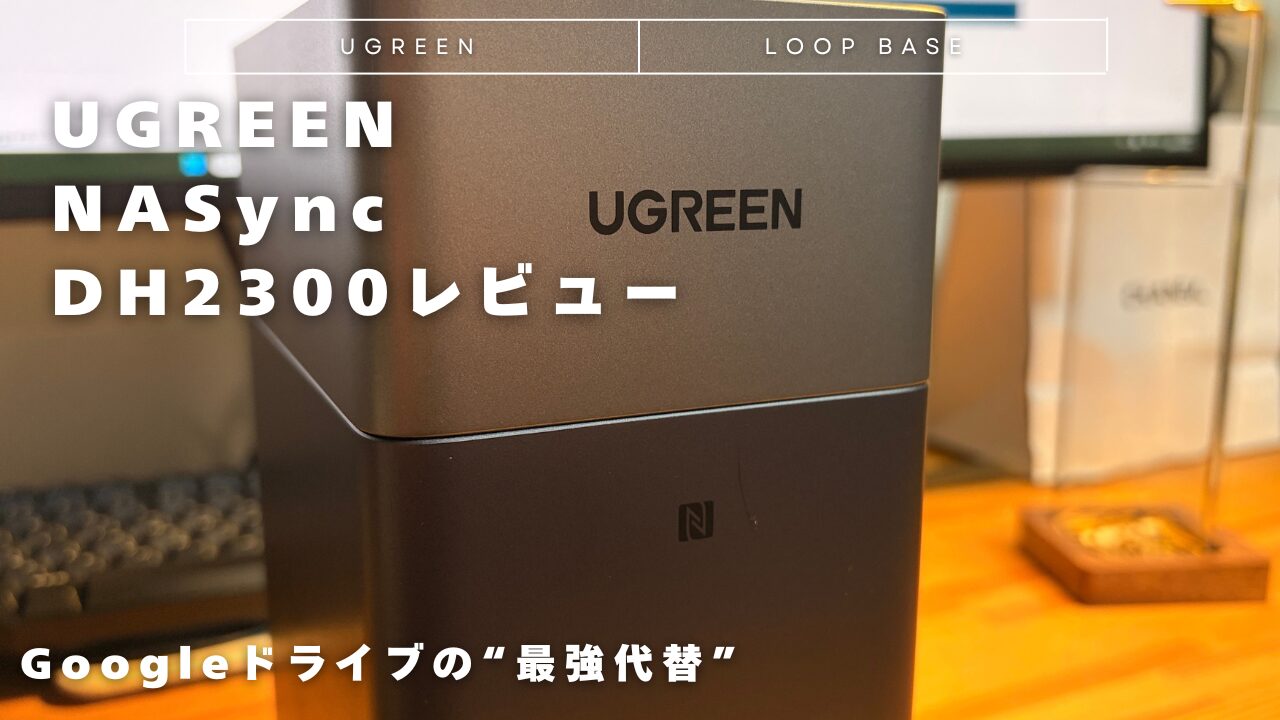
私はクラウドでサブスク払うよりも、自宅NAS派。
UGREEN製でめっちゃ安価で導入できるからおすすめ。
USBは初期化される(中身が消える)
復旧USBを作る作業で、USBは初期化されます。
使っていいUSBを用意しましょう。
USB容量が8GBだとNG
Windows11のリカバリーメディアなら容量8GBでも作成可能ですが、
これはNG。
ソフト上でも注意を促してくれるが、これのためにUSBメモリを用意する人は気を付けたいポイント。
MBRエラーで詰まったら、DELLは“純正ルート”が近道になりやすい
今回の軸はこれでした。
DELLでリカバリーが詰まったら、OS Recovery Toolという純正ルートで。
初めて見るMBRエラーって、正直びびります。
私も「何これ?」から始まって、公式USB→diskpart→別エラーで時間も気力も消耗しました。
粘って時間を溶かすより、最初からこのツールでサクッと。これが私の最短でした。
ツールの利用は以下から。
Windows回復イメージのダウンロードと作成



コメント