普段、不要なファイルはShift+Deleteでそのまま消している。
ゴミ箱を経由すると、あとで空にする作業が増えるし、「一応残してある不要ファイル」が溜まっていくのも嫌だからだ。
そんなこだわりで間違ってファイルを消して痛い目を見ている。
こういうデータ復元ソフトの恩恵を受けうる人間…
ただし、何でも戻る魔法みたいなものだとは最初から思っていない。

少し前にも、残しておくべきPDFファイルを1つ間違えて消した。
めちゃくちゃ重要なものではなかったけど、取得しなおすのが普通にだるいファイル…
しかも消したのは1週間くらい前。
さすがにもう厳しいのではと思っていたが、WonderFoxのデータ復元ソフト「RecoveryFox AI」のレビュー依頼をいただいた。
だったら試すしかない。
Windows 11環境で、1週間前にShift+Deleteで完全削除したファイルが本当に戻せるのかを検証した。
結論から言うと、何でも戻るソフトではなかった。
ただし、無料版で候補を探してから判断できるのはかなり大きい。自分ならこの順番で使う。
RecoveryFox AIは、無料で候補確認できるWindows向けデータ復元ソフト
RecoveryFox AIは、Windows向けのデータ復元ソフトだ。
誤削除やフォーマット、パーティション消失などで消えたファイルの復元に対応していて、HDDやSSDだけでなく、USBメモリやSDカードも対象になっている。
公式では500種類以上のファイル形式に対応とうたっている。
流れとしては、最近消したデータを探すクイックスキャンと、さらに深く探すAIスキャンの2段階。
無料版でもスキャンはできるので、復旧候補が出るかを先に確認してから課金を考えられる。
ここはこの手のソフトとして分かりやすい。
料金は1週間7,980円、1か月9,980円、1年11,980円、永久15,980円。

買い切りもあるが、まずは無料版で見つかるかどうかを見るのが良さそう。
当ブログを見ていただいてる方向けに、クーポンコードも提供いただいた。
クーポンコード:malfoy20off
割引率:20%
適用製品:RecoveryFox AI(1週間・1ヶ月・1年間・永久ライセンス)
データを復旧してみた
実際に消してしまったPDFのデータ復旧を試みたいと思う。
私のようにShift+Delで消去した人向けにマニュアルページも出してくれてる。
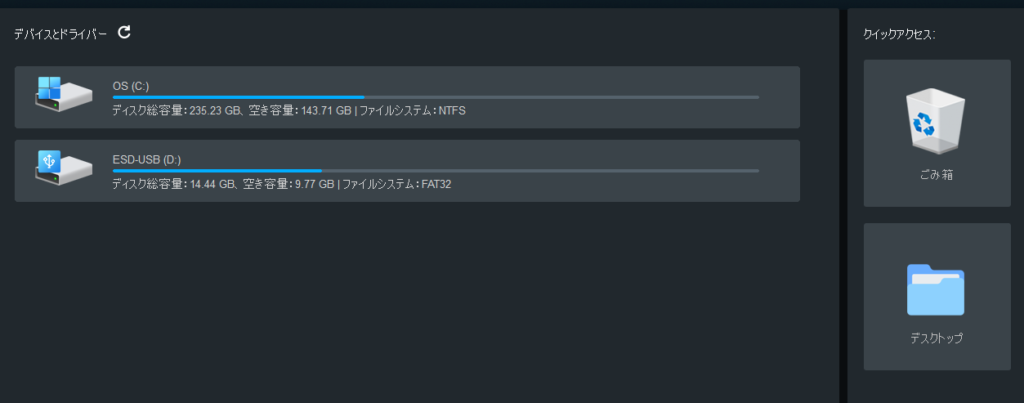
どこのドライブのデータを復旧するところから選んでいく。
デスクトップだけ、ゴミ箱だけ、というのも可能なのはスキャンも早くできそう。
スキャン中の重さは控えめ
スキャン中の動作も一応見ておきたかったので、タスクマネージャーも確認した。
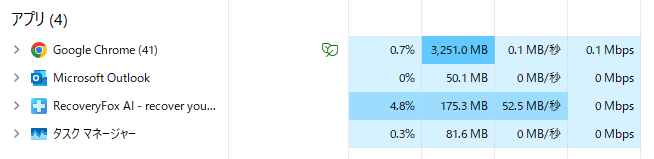
少なくとも今回のWindows 11環境では、RecoveryFox AIだけが極端にメモリを食っている感じはなかった。
確認した時点ではメモリ使用量は約175MB前後。
CPUも張り付きっぱなしではなく、裏でスキャンを回しているわりにPC全体が急に重くなる感じは出にくかった。
もちろん、これはPCスペックや同時に開いているソフト、対象ドライブの状態でも変わるはず。
それでも、起動した瞬間に「今これ触りたくないな」となる重さではなかった。
復元ソフトって結果以前に重いイメージがあるけど大丈夫だった。
復旧できないファイルはあるか?
ここはPRでも濁さずお伝えする。
実際に試してみると、直前に消したデータでも戻らないことは普通にあった。
消したばかりなら余裕で拾えるやろ、と思いたくなるが、そんな単純な話ではない。
公式も復元成功率を上げるにはできるだけ早く処置し、上書きを避けることが大事だと案内している。
逆に言うと、削除からの時間が短いだけでは足りず、その後の使い方でも結果は変わるようだ。
このあたりはRecoveryFox AIが悪いというより、データ復元ソフト全般に期待しすぎないほうがいい部分だと思う。
「消したら戻せる」ではなく、「戻せるかもしれないから探す」くらいで考えるのがちょうどいいかも。
なので、バックアップの代わりにはならないということは考えて使ってほしい。
復旧の上での注意点
実際に使っていて先に知っておきたかったのがここ。
復元先は同じドライブにできなかった。

見つかったファイルをそのまま元のCドライブに戻す、みたいな使い方ではない。
USBメモリなど、別のドライブを保存先として用意する必要がある。
RecoveryFox AIを試すなら、空きのあるUSBメモリを1本用意してから触るのがいちばんスムーズだと思う。

PDFの復旧はできた
今回の検証では、領収書のPDFは無事に復旧できた。
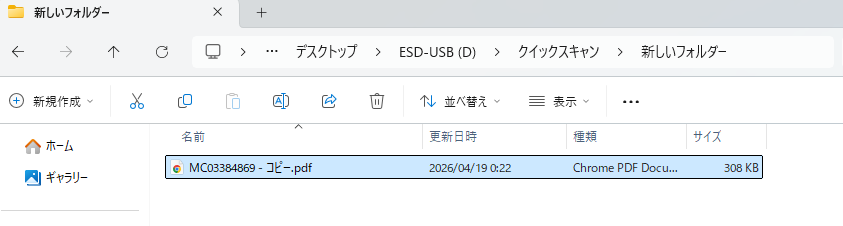
候補として見つかるだけではなく、実際に開ける状態で戻って本当に良かった。
クーポンコード:malfoy20off
割引率:20%
適用製品:RecoveryFox AI(1週間・1ヶ月・1年間・永久ライセンス)
気になる点
正直できることはできるし、できないときはできない。
そう割り切って利用するものなので、気になる点というものは正直そんなにないが、強いて言うなら
Mac非対応であることのみかなと。
| 項目 | 推奨構成 |
| Windows OS: | Windows 11/10/8.1/8/7/Vista、Windows Server 2022/2019/2016/2012/2008/2003 |
| ファイルシステム: | NTFS、exFAT、FAT32 |
| CPU: | 1 GHz以上、x86又はx64ビットのIntel/AMDプロセッサ |
| RAM: | 4 GB以上(8 GB以上を推奨) |
| HDD: | 1 GB以上(ソフトインストール用) |
そのほかの対応機種は古いものまでかなり幅広い。
RecoveryFox AIが向いている人、見送っていい人
向いている人
・普段からShift+Deleteでファイルを消している人
・ゴミ箱運用が面倒で、完全削除をよく使う人
・まず無料で候補だけ確認してから判断したい人
・消した保存先の見当がついている人
・USBメモリなど別ドライブを用意できる人
期待しすぎないほうがいい人
・何でも100%元通りに戻ると思っている人
・消した直後なら必ず復元できると思っている人
・バックアップ代わりに考えている人
・復元先の別ドライブを用意するのが面倒な人
・元のファイル名や保存場所まで完全再現を期待している人
まとめ|無料で候補確認できるのが良い
RecoveryFox AIは、入れたら全部解決するタイプのソフトではなかった。
直前に消したデータでも戻らないことはあったし、復元先に別ドライブも必要だった。
ただ、無料版でスキャンまでは試せるので意味あり。
結論としては、「完全削除したファイルをとりあえず探したい人が、最初の確認手段として使うにはアリ」
という印象だ。
特に、普段からShift+Delete運用をしている人には相性がいいと思う。
消し間違いは普通に起きるからだ。
とはいえ、過信は禁物。
戻る時は戻る。でも戻らん時は戻らん。
なので、無料版で候補を見る → いけそうなら課金する
この考えが良さそう。
データ関連なら手ごろに手に入るNASの活用も検討してほしい。





コメント